Como permitir mover a la SD Card una aplicacion

En este post vamos a aprender cómo permitir que nuestra aplicación sea movida a la SD Card por un usuario a través del Administrador de Aplicaciones nativo del móvil/tableta.

Objetivos:

Permitir que un usuario de nuestra aplicación que pueda moverla a la SD Card.

Requisitos necesarios:

  • Nuestra aplicación debe tener un build target mínimo de 8 (versión 2.2), ya que antes no está especificada la instrucción que añadiremos, y encontraremos el error:
    No resource identifier found for attribute ‘installLocation’ in package ‘android’

  • Hay que tener en cuenta que los usuarios con una versión de Android anterior a la 2.2 no pueden mover las aplicaciones a la SD C ard a través de la configuración nativa del móvil (podrán si la aplicación tiene dicha opción o si descargan una aplicación que lo realice).

Pasos:

  1. Cambiar el build target a una versión 8, como mínimo:
    En Eclipse -> Boton derecho sobre el proyecto -> Propierties -> Android -> Seleccionamos el build target de 8 o más alto.

  2. Indicar a la aplicación que el usuario podrá elegir moverla a la SD Card:Para ello editamos el fichero AndroidManifest.xml, añadiendo android:installLocation=”auto” dentro la etiqueta <manifest>.
    Ejemplo:
    <manifest xmlns:android=”http://schemas.android.com/apk/res/android package=”com.ejemplo.holaMundo:versionCode=”3″ android:versionName=”1.2″ android:installLocation=”auto”>

  3. Para probarlo, una vez instalada la aplicación (en nuestro móvil físico), podemos ir a Menú -> Ajustes -> Aplicaciones -> Administrar Aplicaciones -> Hacemos clic sobre nuestra aplicación -> Vemos que la opción Mover to SD Card está ya activada.
    Se recuerda que esta opción está en las versiones 2.2 de Android en adelante.
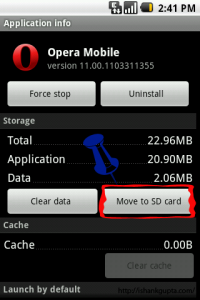
    Memoria del teléfono a la SD Card


Nota: si lo deseamos, podríamos obligar a que instale desde primera hora la aplicación en la SD Card o en la memoria del teléfono, podemos poner el valor de android:installLocation=”preferExternal”android:installLocation=”internalOnly”, respectivamente.

Hola Mundo, mi primera aplicacion Android

Vamos a aprender crear nuestra primera aplicación con el SDK de Android: Hola Mundo.

Los pasos son descritos para el entorno de desarrollo de Eclipse.

  1. Entramos en File -> New -> Android Proyect.

  2. Rellenamos los datos necesarios:


    Proyect Name. Hola mundo, por ejemplo. Es el nombre que tendrá el proyecto en Eclipse.


    Target Name: Android 2.1, por ejemplo. Esto definirá para qué versión creamos la aplicación, aunque podría ser instalada en otras (aunque aseguramos que funciona en la elegida).


    Application name: Primer Proyecto, por ejemplo. Es el nombre que poseerá la aplicación en sí.


    Package name: com.ejemplo.holamundo. Es el nombre del paquete que se creará por defecto.


    Create Activity: HolaMundo, por ejemplo. Es el fichero .java que se creará como Actividad principal de la aplicación.


    Min SDK Version: 7, por ejemplo. Es la versión de API que se requiere como mínimo en el movil para instalar la aplicación. Elegimos 7 porque va asociada a la plataforma 2.1 (ello se observa en una columna del apartado Build Target del formulario). Podría elegirse sin problema una anterior si sabemos que funcionará correctamente.

  3. Pulsamos Finish (si no deseamos crear un proyecto tipo Test) para terminar la creación.

  4. Se nos ha creado un proyecto que podemos ver en el Explorer de Eclipse. Si pulsamos sobre la carpeta del proyecto con el botón derecho, y elegimos Run as -> Proyect Android, un Emulador se arrancará, mostrando la palabra Android en varios tipos de fuentes. Hay que ser paciente y aparecerá el mensaje Hello World, Primer Proyecto! en una pantalla en negro.

Nota: para no esperar siempre a que cargue el Emulador al testear nuestra aplicación cuando estemos realizando modificaciones, podemos dejar dicho Emulador ejecutado y cuando pulsemos de nuevo Run as -> Proyect Android, se reinstalará y ejecutará nuestro programa.

Instalar Android SDK en Eclipse

En este post vamos a aprender a instalar el SDK de Android en el entorno de desarrollo Eclipse, para poder programar a través de éste nuestras aplicaciones. Los pasos son muy sencillos y todo es gratuito. El tutorial se va a realizar sobre un sistema Windows, pero para un usuario Linux será fácil trasladar los conceptos.

Objetivos:

Instalar SDK de Android para empezar a programar aplicaciones para el sistema Android

Software necesario:


Pasos:

  1.  Instalación de Java Platform (JDK):
    Ejecutamos el fichero descargado y seguimos los pasos para su instalación. Versión instalada: Eclipse Java Indigo.

  2. Instalación de Eclipse:
    Su instalación no requiere de asistente, ya que el programa es, como se suele decir últimamente, “portable”: descomprimimos el fichero bajado en una ubicación cualquiera (C:\Eclipse, por ejemplo). Creamos un acceso directo al Escritorio del fichero eclipse.exe para más comodidad.

  3. Instalación del SDK de Android:
    Ejecutamos el fichero descargado y seguimos los pasos para su instalación.
    Problema que podemos encontrar:  Al instalar SDK de Android no puedes pulsar Next: Java SE Development  Kit (JDK not found).
    Solución: Es un bug que posee el instalador del SDK en Windows. Solucionado pulsando Back y luego Next otra vez.

  4. Creación de un Emulador desde el SDK Manager:
    – Abrimos el SDK Manager (Inicio->Programas->Android SDK Tool->SDK Manager).


    – Dejamos que se actualicen las listas de versiones disponibles. Por defecto (para principiantes) aceptamos e instalamos los encontrados (llevará un buen rato).
    – Ahora Creamos un nuevo Emulador:  Botón New
    Rellenamos los datos más relevantes:
    Name:
    emulador, por ejemplo. Es el nombre para el dispositivo que estamos creando.
    Target: elegimos la versión del sistema Android que poseerá. Por estas fechas aconsejado 2.2 por su estabilidad.
    Size: 256 MiB, por ejemplo. Es la memoria que deseamos asignar. Podéis ir probando con la que necesiteis.
     Built-in: HVGA, por ejemplo. Es la resolución de pantalla, conviene también ir probando.

  5. Configuración del SDK de Android en Windows:
    Vamos a añadir directorio /tools a la variable del sistema PATH de Windows. Los pasos son:
    – Botón derecho en MiPC -> Propiedades -> Pestaña Opciones Avanzadas -> Botón Variables de entorno
    – En la lista de Variables del sistema, hacemos doble clic en la variable Path, y en Valor de la variable, agregamos al final de todos los valores que contiene, el siguiente texto:
    ; C:\Archivos de programa\Android\android-sdk\tools
    Nota:  es importante que tenga el punto y coma delante. Este directorio es el que ha creado por defecto el SDK de Android al ser instalado. Conviene revisarlo por si no fuera así.

  6. Instalación de las ADT (Android Development Tools) en Eclipse:
    – Ejecutamos Eclipse -> Help -> Install New Software -> Add.
    – En nombre ponemos Android, por ejemplo. En Location colocamos la dirección: http://dl-ssl.google.com/android/eclipse/
     – Pulsamos Ok.
    – Aparece la opción Deveploper Tools, que contiene varias subopciones (DDMS, Development Tools, …). Lo seleccionamos todo y Next.
    – Durante la instalación nos dará mensajes sobre que hay software sin firmar (unsigned). Aceptamos igualmente.
    –  Nos pedirá reiniciar Eclipse. Lo hacemos.

  7. Configuración del SDK en Eclipse:
    – Ejecutamos Eclipse -> Windows-> Preferences -> Android.
    – Pulsamos Browse y seleccionamos el directorio raiz de la instalación del SDK de Android (normalmente  C:\Archivos de programa\Android\android-sdk).

Nota: para crear nuestra primera aplicación, dirígete al siguiente Post: Hola Mundo, mi primera aplicacion Android.